دليل المدرب
دليل المدرب
جولة مختصرة على كل ما تفعله كمدرب على PhysioGuidance — من التقديم لتصبح مدربًا حتى إدارة الجلسات، والتصحيح،
١. أن تصبح مدربًا
١. التقديم للانضمام كمدرب
يمكنك تقديم طلب الانضمام إلى مدربي PhysioGuidance مباشرة من الموقع، دون الحاجة إلى إنشاء حساب أو تسجيل الدخول.
تقديم طلب الانضمام
- اختر «كن مدربًا» من القائمة العلوية للموقع.
- أكمل التحقق الأمني، ثم أدخل بريدك الإلكتروني.
- أدخل رمز التحقق المكوّن من ٦ أرقام والمرسل إلى بريدك الإلكتروني.
- أكمل نموذج الطلب بإدخال بياناتك المهنية وتخصصك، وإرفاق سيرتك الذاتية والاعتمادات المطلوبة.
- أرسل الطلب للمراجعة. يتولى المسؤول المختص مراجعة الطلب واتخاذ قرار القبول أو الرفض.

متابعة حالة الطلب واستكمال البيانات
يمكنك متابعة حالة طلبك من بوابة التقديم باستخدام بريدك الإلكتروني. سيُطلب منك إدخال رمز تحقق جديد عند كل متابعة.
قد تظهر حالة الطلب بإحدى الحالات التالية:
- جديد.
- قيد المراجعة.
- مطلوب معلومات إضافية.
- معتمد.
- مرفوض.
إذا كانت الحالة «مطلوب معلومات إضافية»، استكمل البيانات أو المرفقات المطلوبة، ثم أعد إرسال الطلب للمراجعة.

الدخول إلى حسابك بعد الموافقة
عند اعتماد طلبك، يُنشأ لك حساب في المنصة وتُرسل إليك رسالة بريد إلكتروني تتضمن رابط تسجيل الدخول.
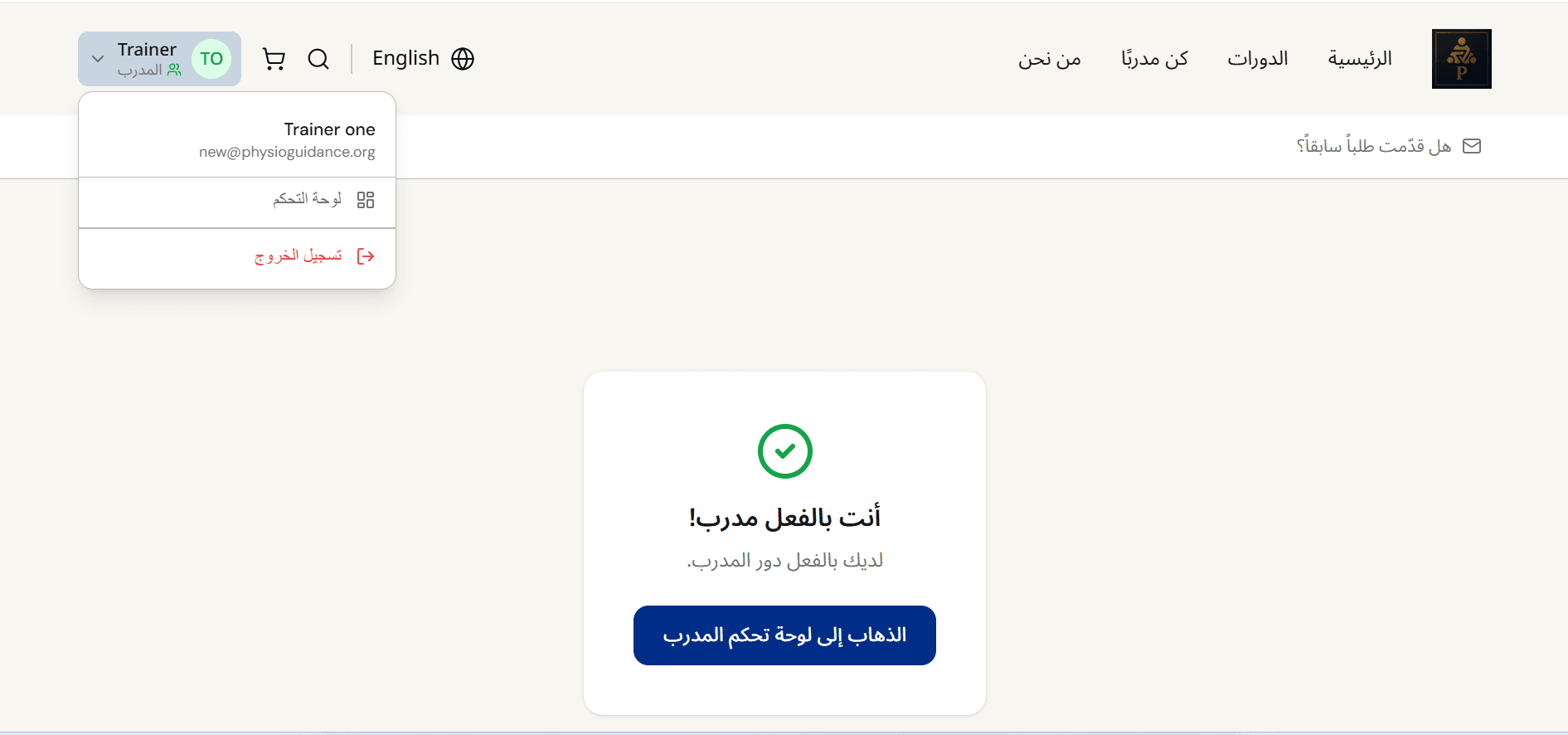
اتبع التعليمات الواردة في الرسالة للدخول إلى حسابك. عند تسجيل الدخول للمرة الأولى، ستنتقل مباشرة إلى لوحة تحكم المدرب.
٢. لوحة تحكم المدرب
. لوحة تحكم المدرب
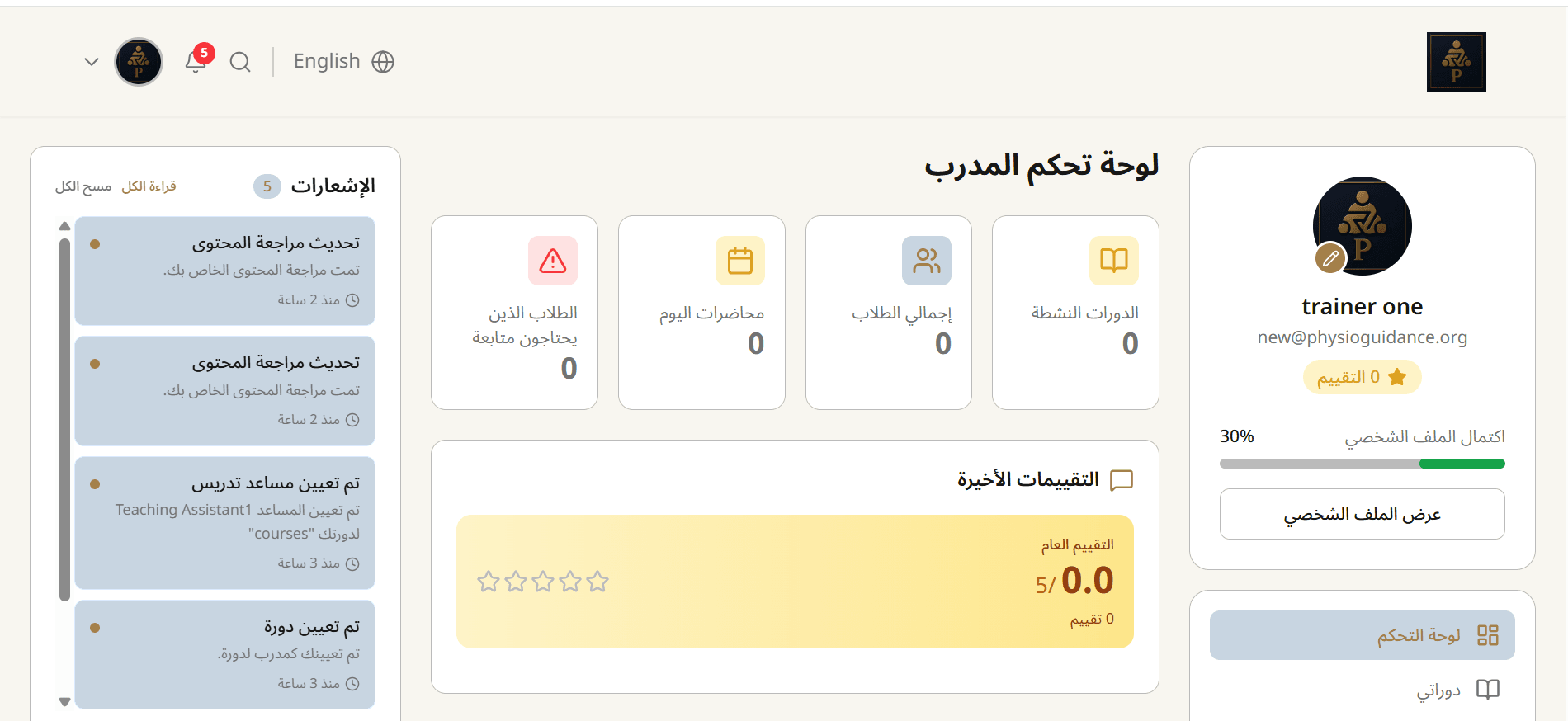
تعرض لوحة التحكم ملخصًا للدورات النشطة، وإجمالي الطلاب، ومحاضرات اليوم، والطلاب الذين يحتاجون إلى متابعة. كما تعرض الإشعارات والتقييمات الأخيرة ونسبة اكتمال الملف الشخصي.
استخدم القائمة الجانبية للانتقال إلى دوراتك والمحاضرات والطلاب والتقييمات والمحتوى والدعم الفني والإعدادات.
٣. صفحة دوراتي
اختر «دوراتي» من القائمة الجانبية للوصول إلى دوراتك، ثم افتح الدورة التي ترغب في العمل عليها.
من داخل الدورة، يمكنك متابعة الخطوات الموضحة في الأقسام التالية لإضافة الوحدات والمحتوى التعليمي وإعداد التقييمات.

٤. إضافة وحدة إلى الدورة
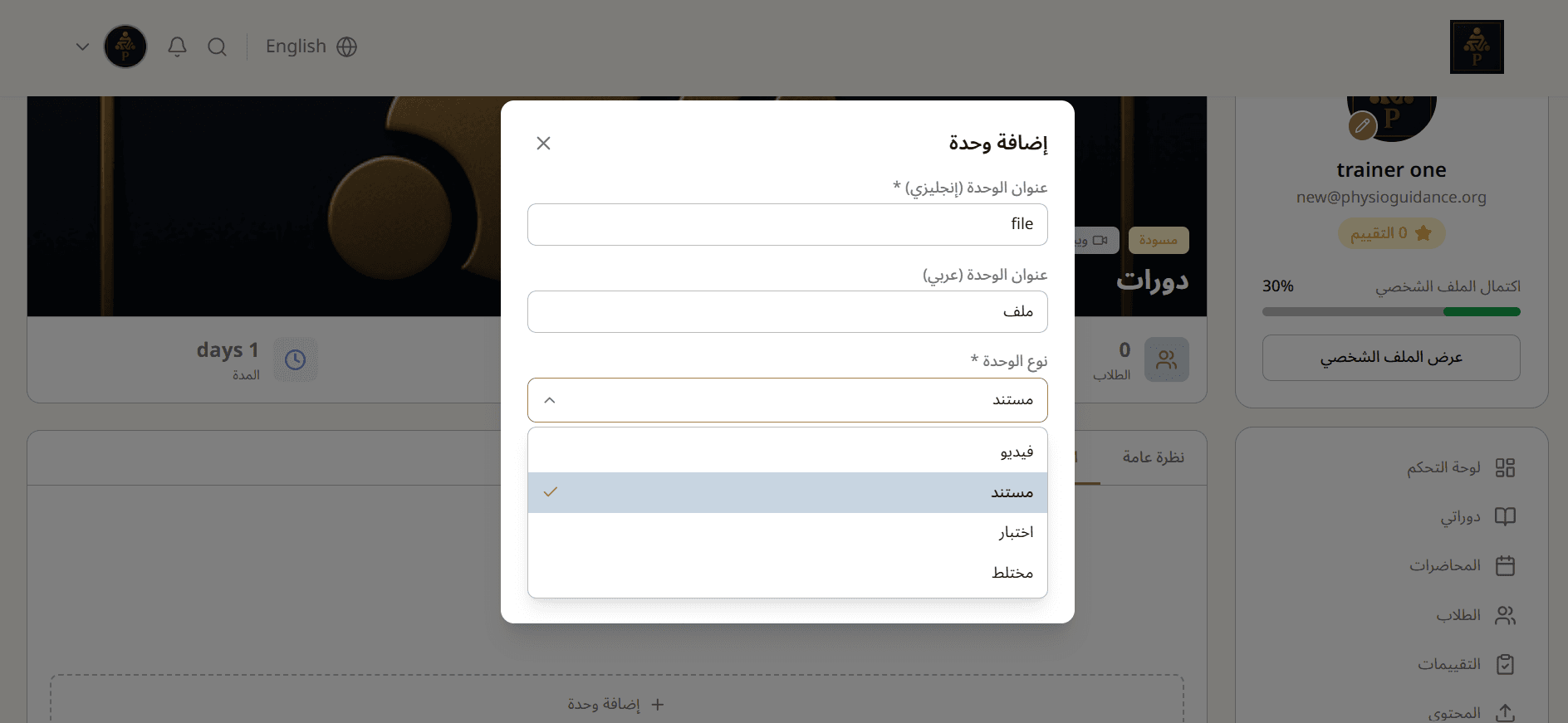
من تبويب «الوحدات» داخل الدورة، اضغط «إضافة وحدة». أدخل عنوان الوحدة بالإنجليزية والعربية، ثم اختر نوع الوحدة المناسب من القائمة: فيديو، مستند، اختبار أو مختلط.
الصورة التالية توضح اختيار نوع «مستند».
إضافة وحدة من نوع اختبار
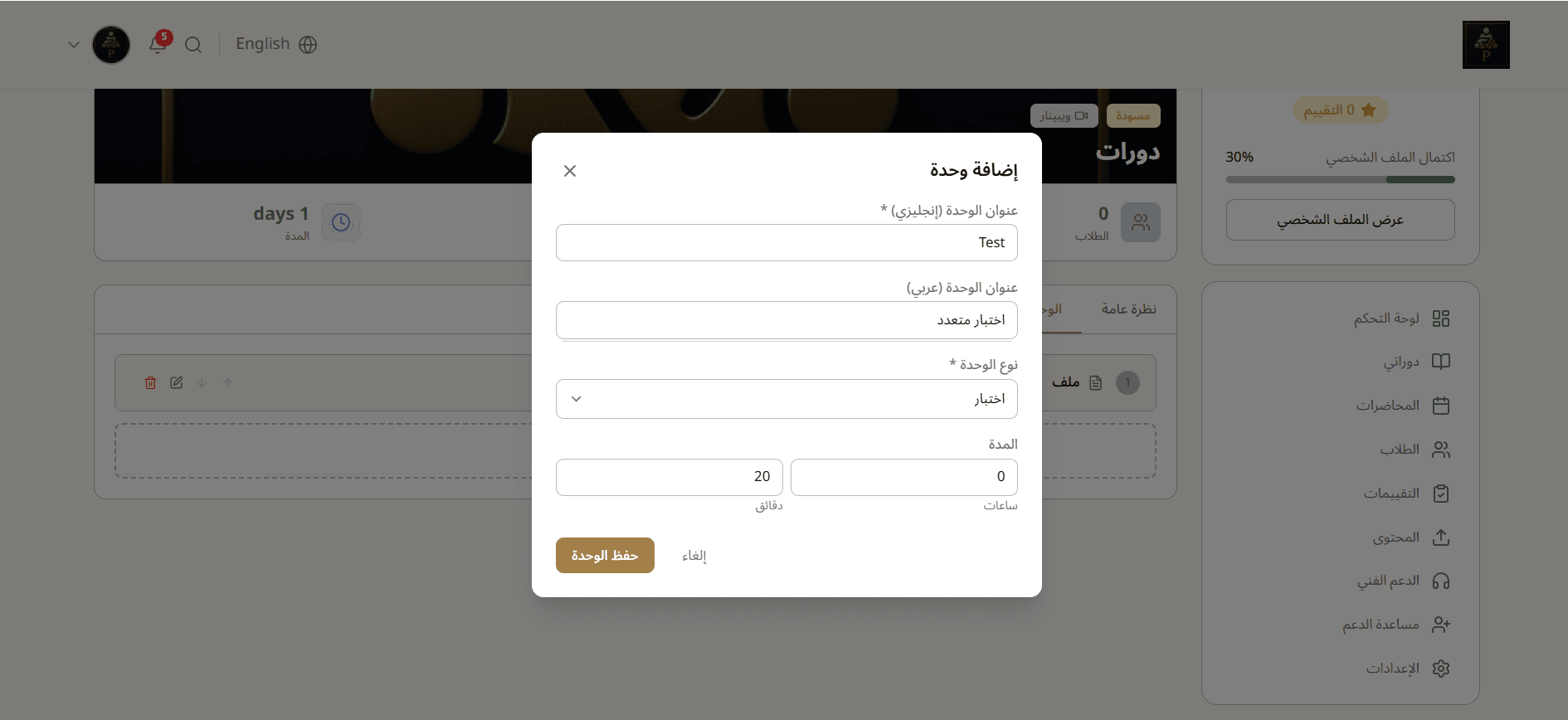
لإضافة وحدة مخصصة للاختبار، اختر «اختبار» من قائمة نوع الوحدة، وأدخل العنوان وحدد المدة بالساعات والدقائق، ثم اضغط «حفظ الوحدة».
الصورة التالية تعرض مثالًا لوحدة اختبار مدتها ٢٠ دقيقة. هذه قيم توضيحية وليست إعدادات إلزامية لكل اختبار.
٥. إدارة المحتوى التعليمي
١. فتح صفحة إدارة المحتوى
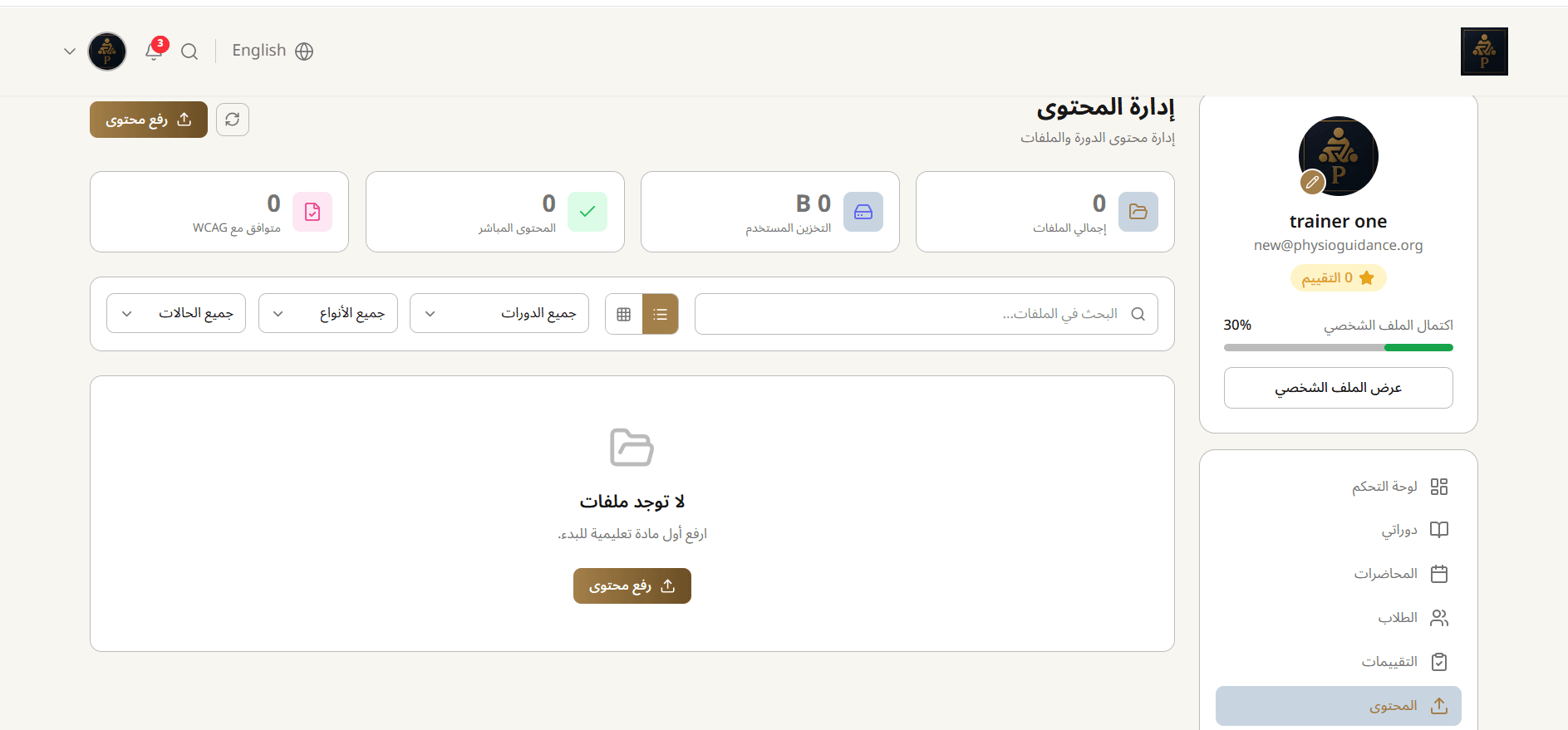
اختر «المحتوى» من القائمة الجانبية لفتح صفحة «إدارة المحتوى».
تعرض الصفحة إجمالي الملفات والتخزين المستخدم، وتتيح البحث والتصفية حسب الدورة ونوع الملف وحالته، مع التبديل بين عرض القائمة والشبكة.
لبدء إضافة مادة تعليمية، اضغط «رفع محتوى».
٢. رفع مادة تعليمية
اضغط «رفع محتوى»، ثم اختر الملف المطلوب وأكمل البيانات التالية:
- أدخل عنوان المادة بالإنجليزية.
- أدخل العنوان بالعربية؛ عند تركه فارغًا يُستخدم العنوان الإنجليزي.
- اختر الدورة التي تتبع لها المادة.
- اختر الوحدة المناسبة، أو اترك المادة على مستوى الدورة دون ربطها بوحدة.
- حدد إعداد «السماح للطلاب بتنزيل المحتوى» حسب رغبتك.
- اضغط «رفع» لإتمام العملية.
السماح للطلاب بتنزيل المحتوى
- عند التفعيل: يُسمح للطلاب بتنزيل المحتوى على أجهزتهم.
- عند التعطيل: يمكن للطالب معاينة المحتوى داخل المنصة فقط، دون إتاحة خيار التنزيل.

٣. عرض المحتوى داخل الوحدة
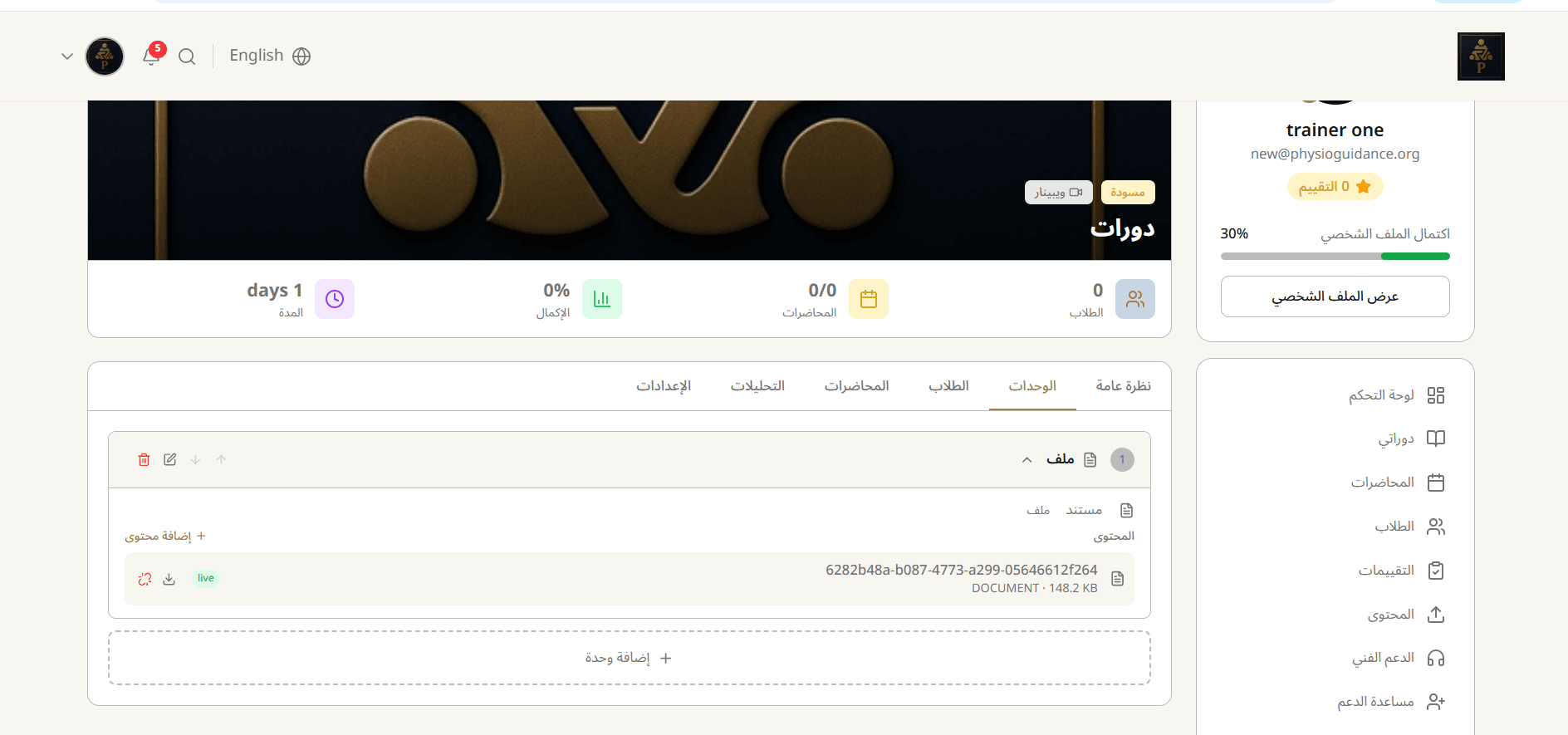
إذا ربطت المادة بوحدة أثناء الرفع، افتح الدورة وانتقل إلى تبويب «الوحدات»، ثم وسّع الوحدة لعرض محتواها.
تظهر بيانات الملف وحالته، ويمكن استخدام زر «إضافة محتوى» لإضافة مادة أخرى. كما تظهر أدوات تعديل الوحدة وحذفها وإعادة ترتيبها، إلى جانب أدوات الملف.
٦. صفحة التقييمات
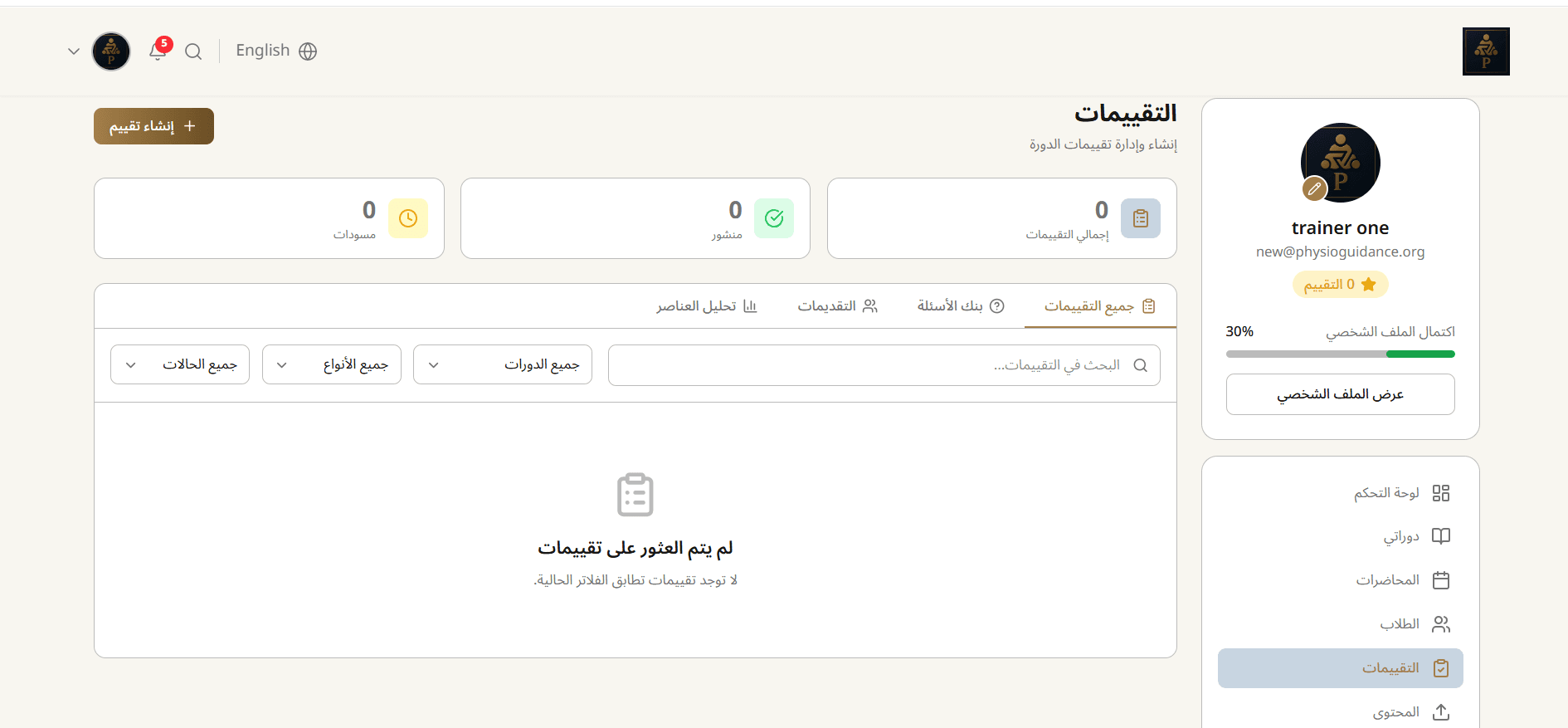
اختر «التقييمات» من القائمة الجانبية. تعرض الصفحة إجمالي التقييمات، وعدد المنشور منها، وعدد المسودات.
يمكنك البحث عن تقييم وتصفيته حسب الدورة والنوع والحالة. وتضم الصفحة تبويبات «جميع التقييمات» و«بنك الأسئلة» و«التقديمات» و«تحليل العناصر».
لإضافة تقييم جديد، اضغط «إنشاء تقييم».
 ##. إنشاء تقييم جديد
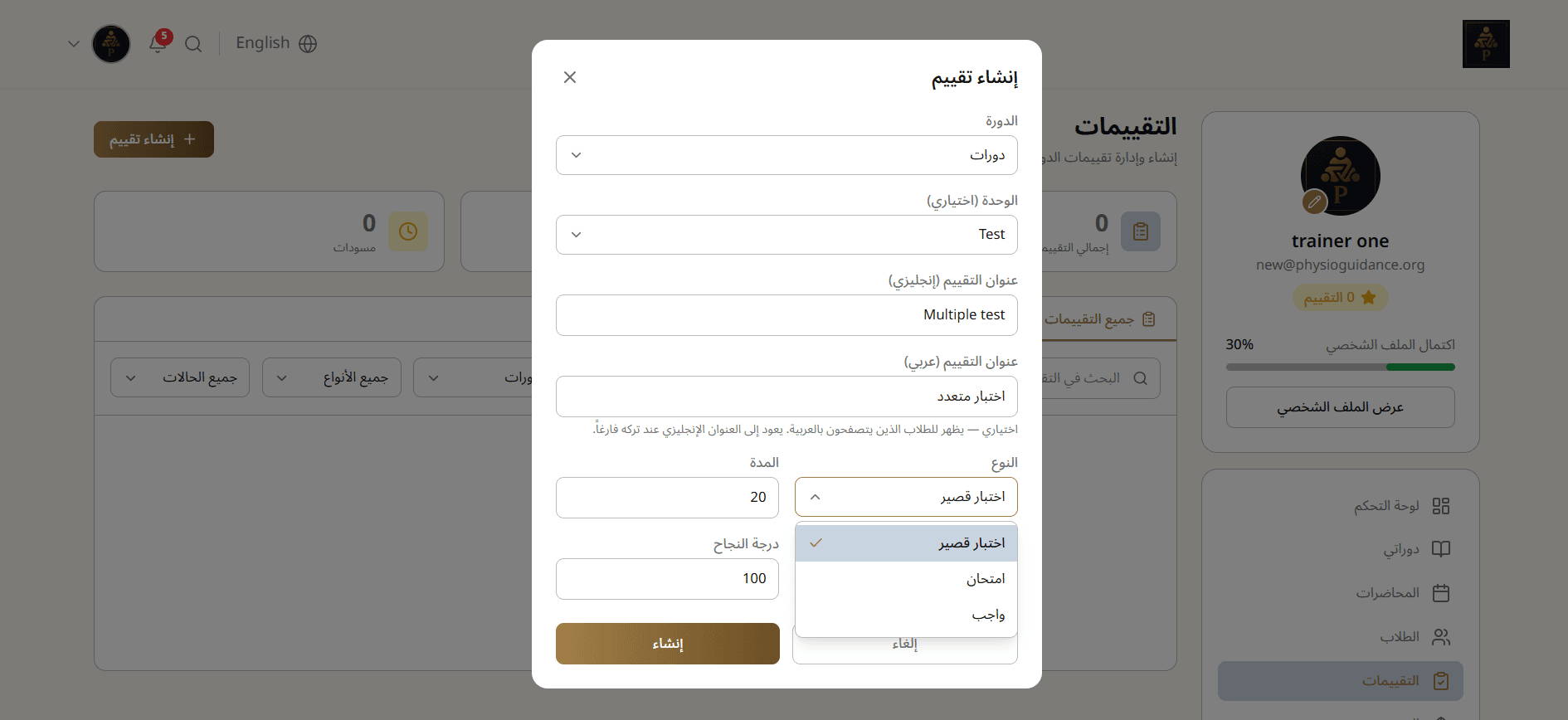
في نافذة «إنشاء تقييم»:
- اختر الدورة.
- اختر الوحدة إذا أردت ربط التقييم بوحدة محددة؛ هذا الحقل اختياري.
- أدخل عنوان التقييم بالإنجليزية والعربية.
- اختر نوع التقييم: اختبار قصير، امتحان أو واجب.
- أدخل المدة ودرجة النجاح.
- اضغط «إنشاء».
العنوان العربي اختياري؛ عند تركه فارغًا يُستخدم العنوان الإنجليزي.
القيم الموجودة في الصورة مثال توضيحي، ويمكن إدخال القيم المناسبة للتقييم.
٧. إضافة أسئلة إلى التقييم
فتح بنك الأسئلة
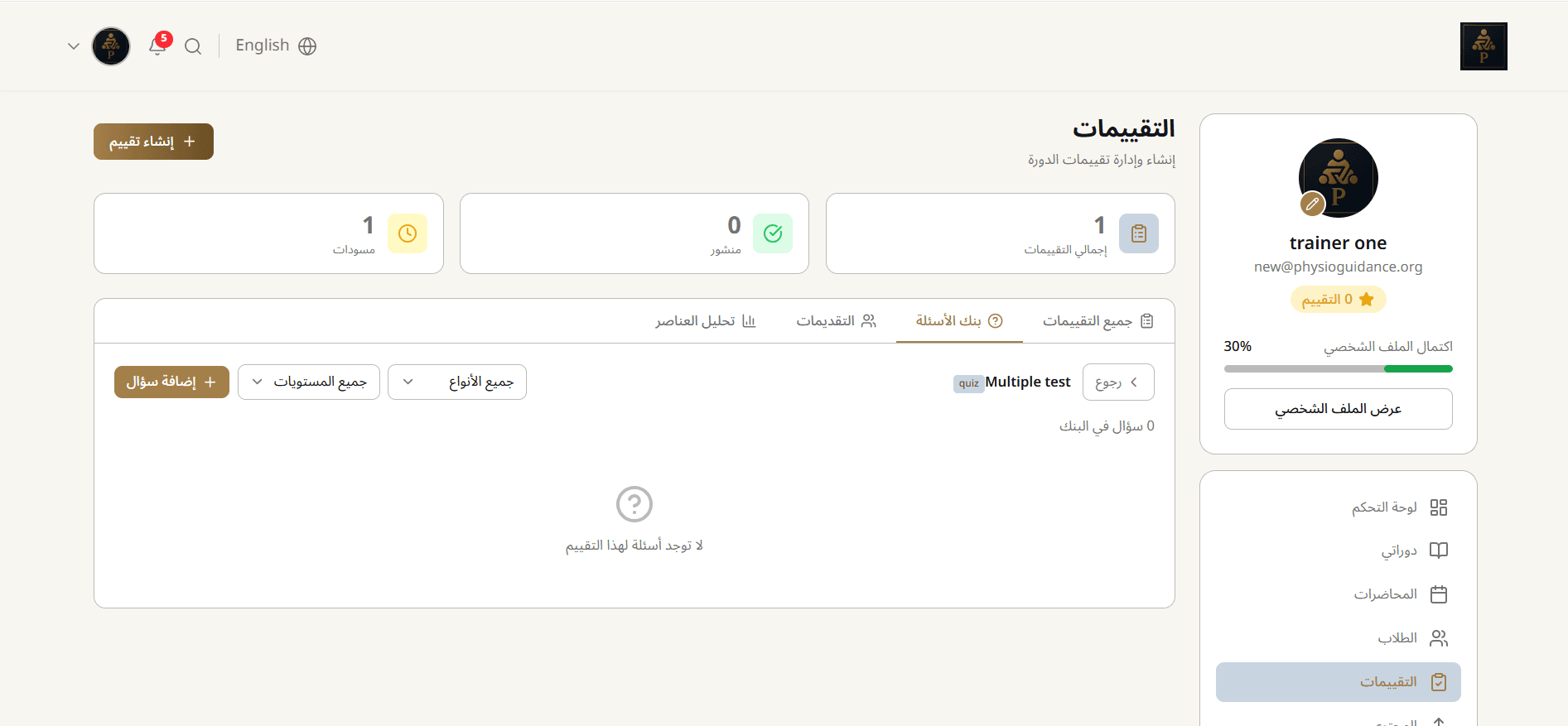
افتح بنك الأسئلة الخاص بالتقييم المطلوب. يظهر اسم التقييم وعدد الأسئلة المرتبطة به، مع خيارات تصفية الأسئلة حسب النوع والمستوى.
اضغط «إضافة سؤال» لبدء إدخال سؤال جديد.
إدخال السؤال وخيارات الإجابة
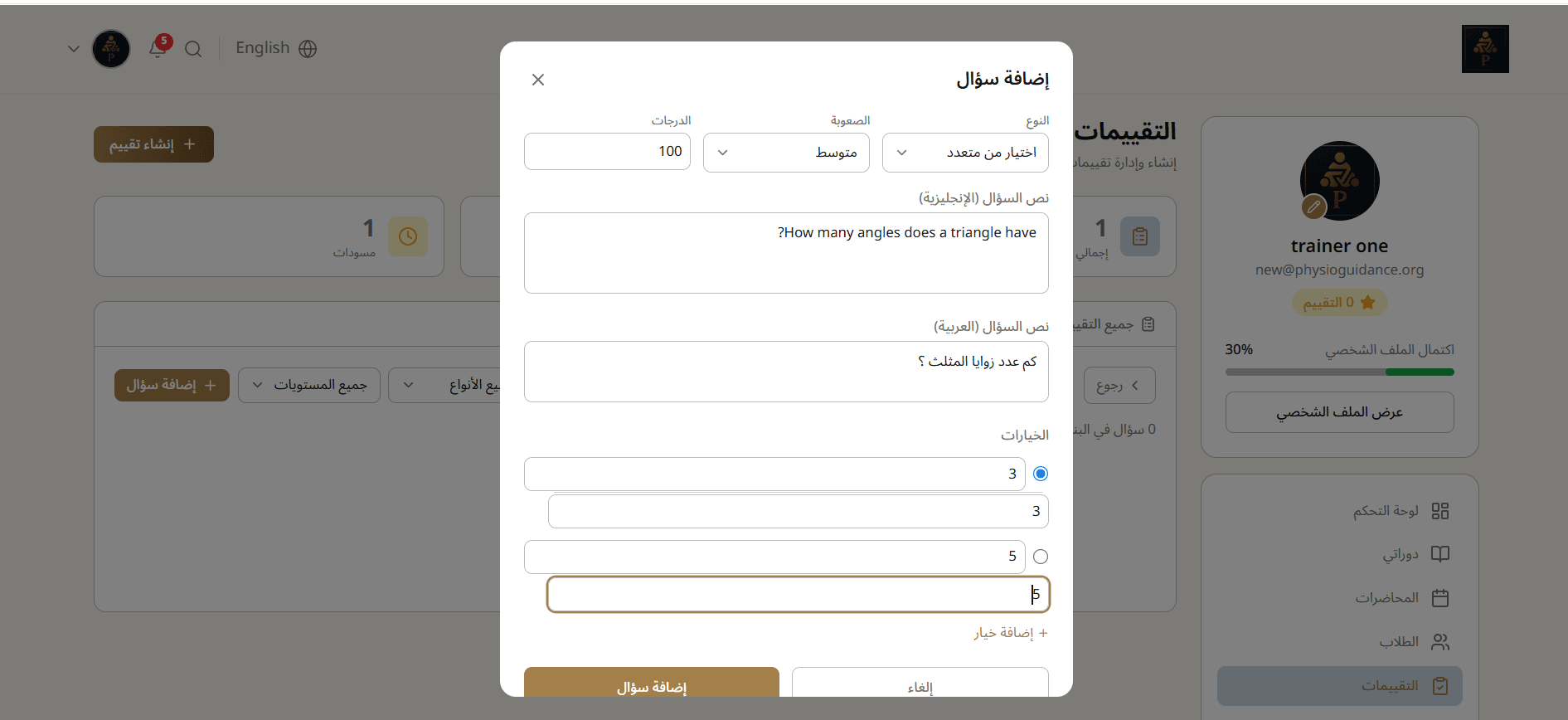
بعد الضغط على «إضافة سؤال»، أكمل بيانات السؤال:
- اختر نوع السؤال؛ توضح الصورة مثالًا لسؤال اختيار من متعدد.
- حدد مستوى الصعوبة ودرجة السؤال.
- أدخل نص السؤال بالإنجليزية والعربية.
- أدخل خيارات الإجابة في الحقول المخصصة.
- حدد الإجابة الصحيحة باستخدام الدائرة بجوار الخيار.
- لإضافة خيار آخر، اضغط «إضافة خيار».
- راجع البيانات ثم اضغط «إضافة سؤال» لحفظه.
كرر الخطوات لإضافة بقية أسئلة التقييم. السؤال والدرجات الظاهرة في الصورة أمثلة توضيحية وليست إعدادات إلزامية.
٨. اختيار نشر التقييم
من تبويب «جميع التقييمات»، ابحث عن التقييم المطلوب. تعرض بطاقته الحالة ونوع التقييم والدرجة الكلية ودرجة النجاح والمدة وعدد التقديمات.
بعد استكمال الأسئلة ومراجعة إعداداتها، اضغط أيقونة علامة الصح الموجودة بجوار أيقونة التعديل لفتح نافذة تأكيد النشر.

٩. تأكيد نشر التقييم
تظهر نافذة «نشر التقييم؟» وتعرض معلومات التحقق من عدد الأسئلة ومجموع درجاتها وتحديد الإجابة الصحيحة.
راجع المعلومات، ثم اضغط «تأكيد ونشر» لإتمام إجراء النشر، أو «إلغاء» للعودة دون نشر.
الصورة تعرض مثالًا يحتوي على سؤال واحد ومجموع درجات ١٠٠ من ١٠٠؛ هذه القيم تخص المثال وليست شرطًا ثابتًا لجميع التقييمات.

١٠. إعدادات الدورة وتقديمها للمراجعة
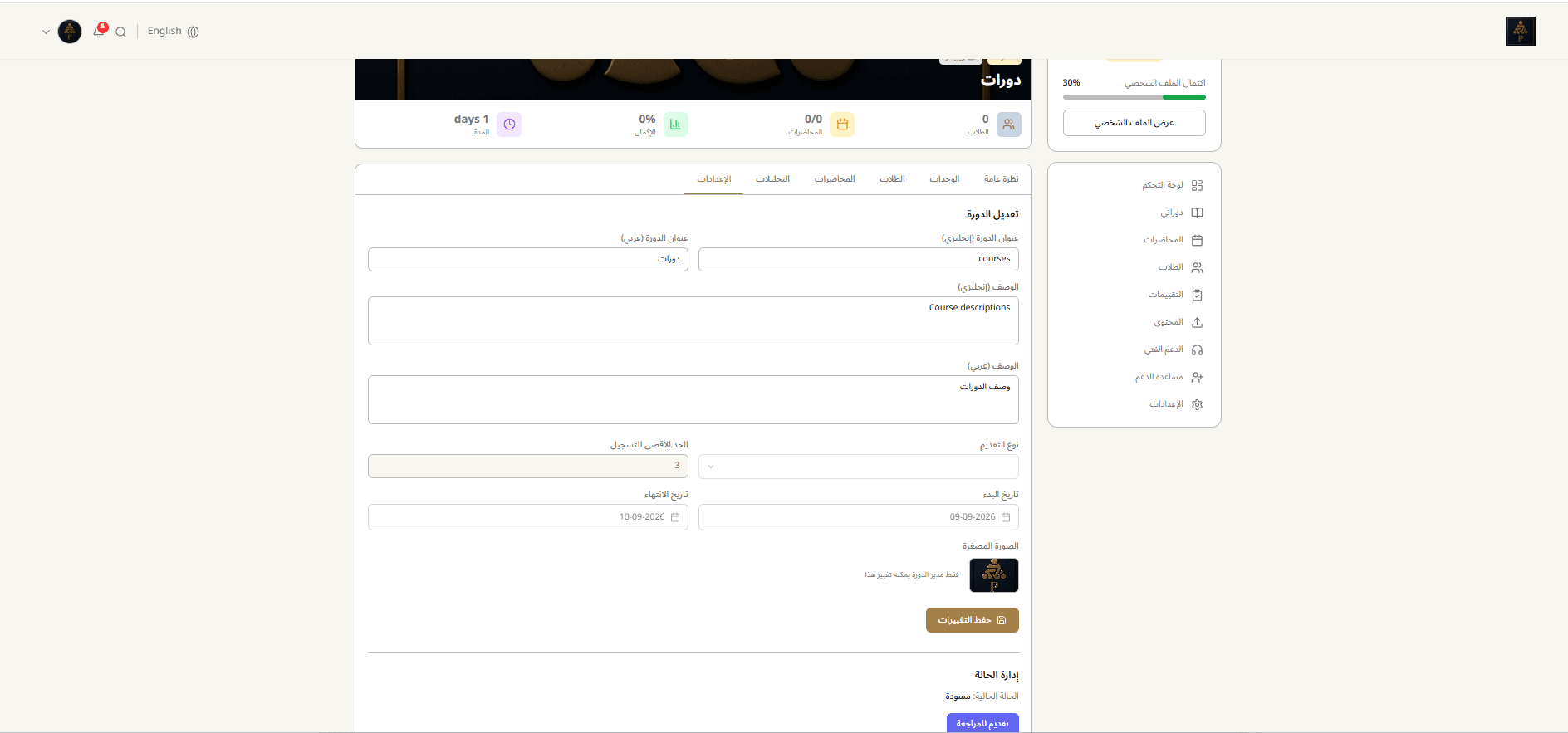
من داخل الدورة، افتح تبويب «الإعدادات» لمراجعة عنوان الدورة ووصفها بالعربية والإنجليزية. تظهر أيضًا بيانات نوع التقديم، والحد الأقصى للتسجيل، وتاريخ البداية والنهاية.
عدّل الحقول المتاحة لك ثم اضغط «حفظ التغييرات». توضح الشاشة أن تغيير الصورة المصغرة متاح لمدير الدورة فقط.
عند الانتهاء من تجهيز الدورة، انتقل إلى قسم «إدارة الحالة» واضغط «تقديم للمراجعة». تقديم الدورة للمراجعة يختلف عن نشر التقييم، الموضح لاحقًا في هذا الدليل.
أسئلة شائعة
إجابات سريعة على الأسئلة التي يسألها المدربون كثيرًا.