- الرئيسية
- دليل المتدرب

دليل المتدرب
دليل المتدرب
جولة مختصرة على كل ما يمكنك فعله كمتعلم على PhysioGuidance — من التسجيل حتى الحصول على الشهادة.
١. التسجيل وتسجيل الدخول
افتح حسابك، سجّل دخولك، واستعد الوصول.
أنشئ حسابك
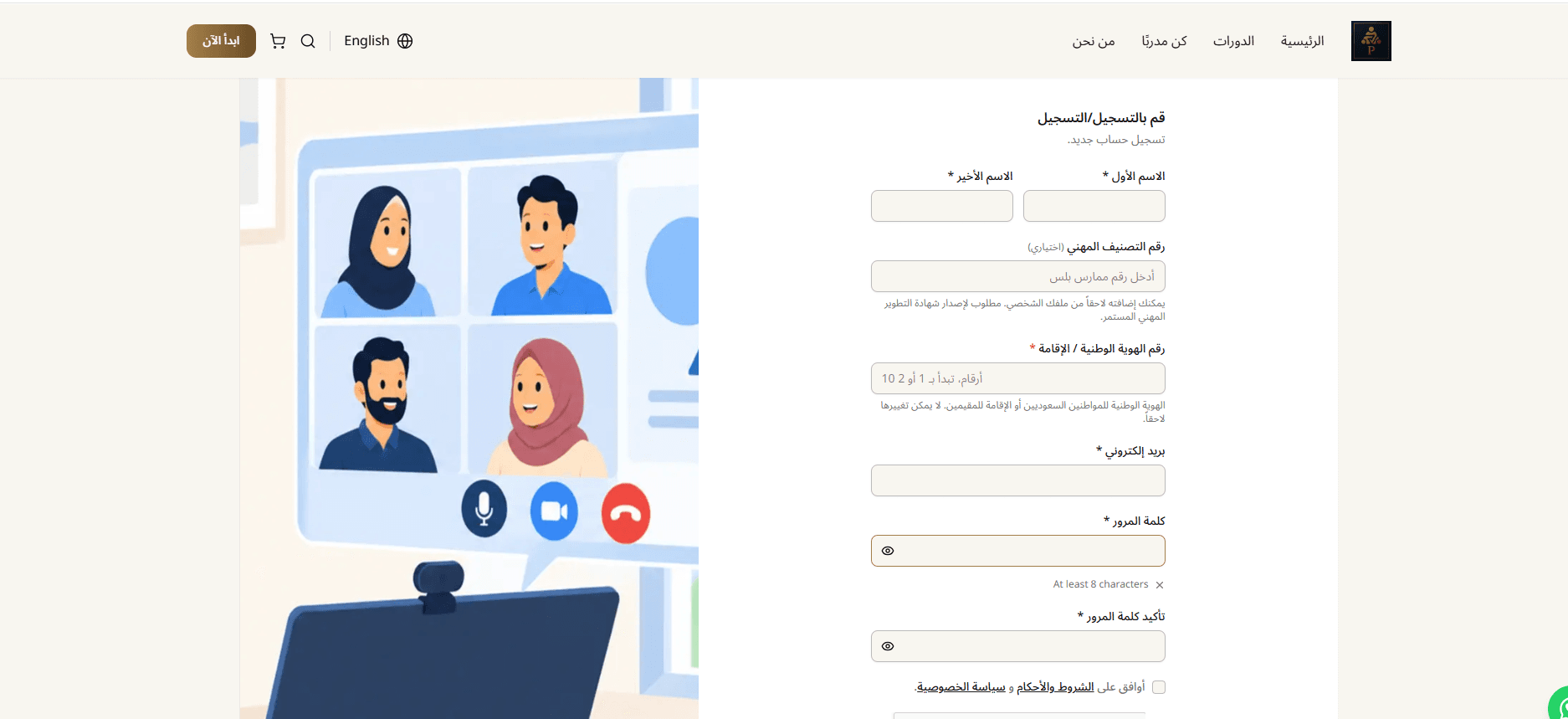
- اضغط على ابدأ الآن من أعلى يسار أي صفحة.
- املأ اسمك، رقم الهوية أو الإقامة (10 أرقام تبدأ بـ 1 أو 2)، البريد الإلكتروني، وكلمة المرور.
- اختياريًا أضف رقم تسجيل هيئة التخصصات الصحية — يمكنك إضافته لاحقًا عند الحاجة لشهادات CME.
- وافق على الشروط وأكمل تحدي reCAPTCHA.
- أرسل — حسابك جاهز فورًا، دون تحقق بالبريد الإلكتروني.

تسجيل الدخول
- أدخل بريدك الإلكتروني وكلمة المرور.
- إذا كانت المصادقة الثنائية مفعّلة، سنرسل لك رمزًا من 6 أرقام عبر البريد — أدخله لإكمال العملية.
- اختر تذكرني للبقاء مسجلاً على هذا الجهاز.

نسيت كلمة المرور؟
- افتح نسيت كلمة المرور من شاشة تسجيل الدخول.
- أدخل بريدك الإلكتروني — نرسل لك رابط إعادة التعيين.
- اتبع الرابط، اختر كلمة مرور جديدة، وسجّل الدخول.
إلغاء حذف الحساب
إذا حذفت حسابك بالخطأ، فسيحتوي بريد التأكيد على رابط إلغاء الحذف الموقّع. نقرة واحدة تعيد حسابك. لديك 30 يومًا من تاريخ الطلب.

٢. اللغة والملف الشخصي والتفضيلات
بدّل اللغات، حافظ على معلوماتك محدثة، وتحكم في الإشعارات.
تبديل اللغة
- مبدّل اللغة موجود في أعلى يسار كل صفحة. يبدّل فورًا بين الإنجليزية والعربية.
- تُحفظ لغتك المفضلة في ملفك وتتبعك عبر الأجهزة.
- صفحات العربية تُعرض من اليمين لليسار، بما في ذلك شهادات PDF.
تعديل ملفك الشخصي
- انتقل إلى الإعدادات → الملف الشخصي.
- حدّث أي حقل عدا رقم الهوية (مُقفل بعد قبوله).
- أضف رقم تسجيل هيئة التخصصات هنا إذا تخطيته عند التسجيل — مطلوب لشهادات CME.
- ارفع أو أزل صورتك الشخصية (تُفحص من البرامج الضارة قبل ربطها).
- احفظ.

تفضيلات الواجهة
موجودة أيضًا في تبويب الملف الشخصي: اللغة المفضلة، التقويم (ميلادي أو هجري)، وخيارات الوصولية. تتبعك عبر الأجهزة.
٣. تصفح الدورات
الكتالوج العام، وصفحات الدورات، وقائمة الرغبات.
الكتالوج العام
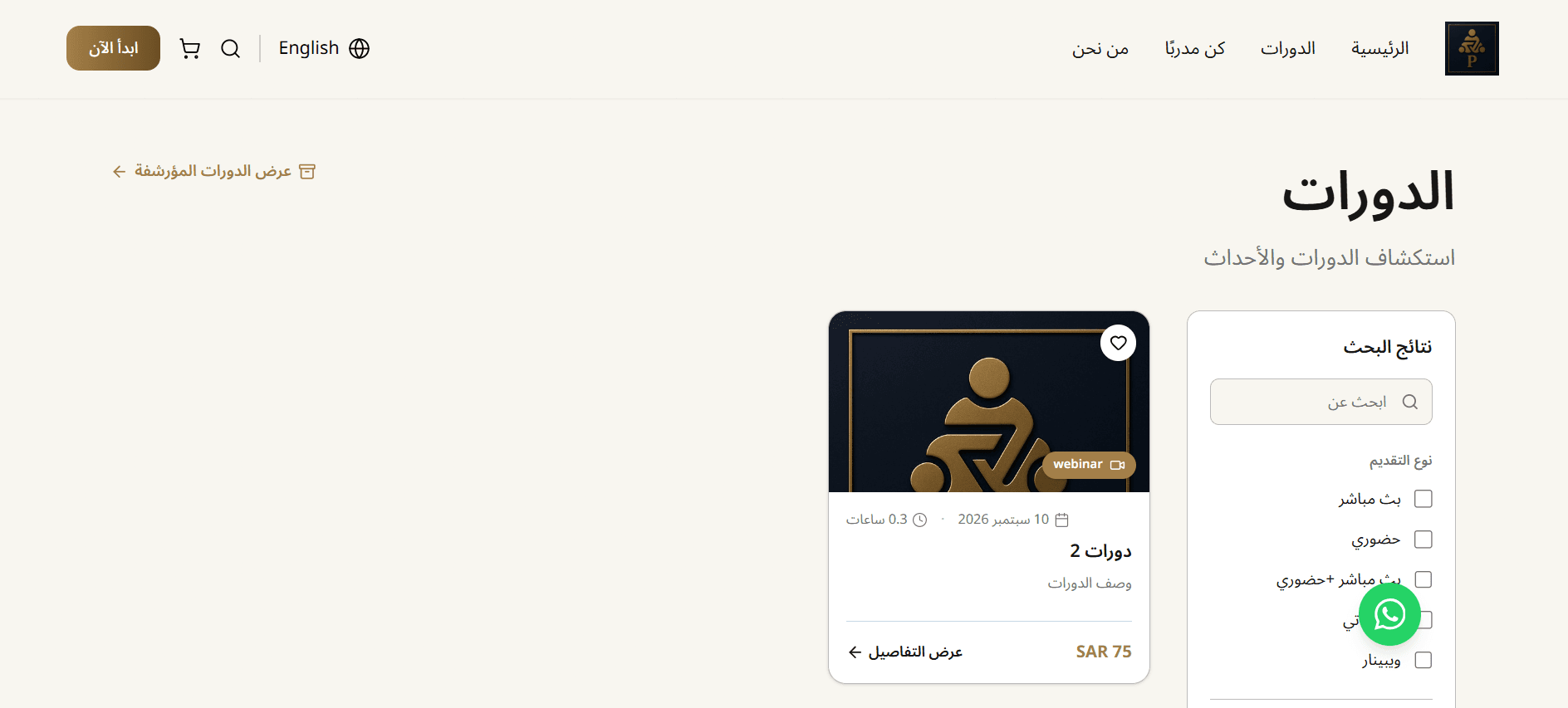
- افتح الدورات من التنقل العلوي. يمكن للجميع التصفح — دون الحاجة لحساب.
- تعرض كل بطاقة العنوان، الغلاف، المدرب، نوع التقديم (مباشر، ذاتي، مدمج، ندوة إلكترونية)، ساعات CME، والسعر. الدورات المجانية موسومة.
- استخدم الفلاتر والبحث من أعلى الصفحة.

صفحة تفاصيل الدورة
انقر على أي بطاقة لرؤية الوصف الكامل، المنهج، جدول الجلسات المباشرة (إن وُجد)، السيرة الذاتية للمدرب، وأزرار الإضافة للسلة/الشراء الآن

المفضلة (قائمة الرغبات)
- ضع نجمة على أي بطاقة دورة لإضافتها للمفضلة.
- المفضلة تعيش في متصفحك الحالي، وليس على حسابك — لا تتزامن عبر الأجهزة.
- استخدم مسح الكل لتفريغ القائمة.
٤. التسجيل والدفع
الدفع، طرق الدفع، والاسترداد.
من السلة إلى الدفع
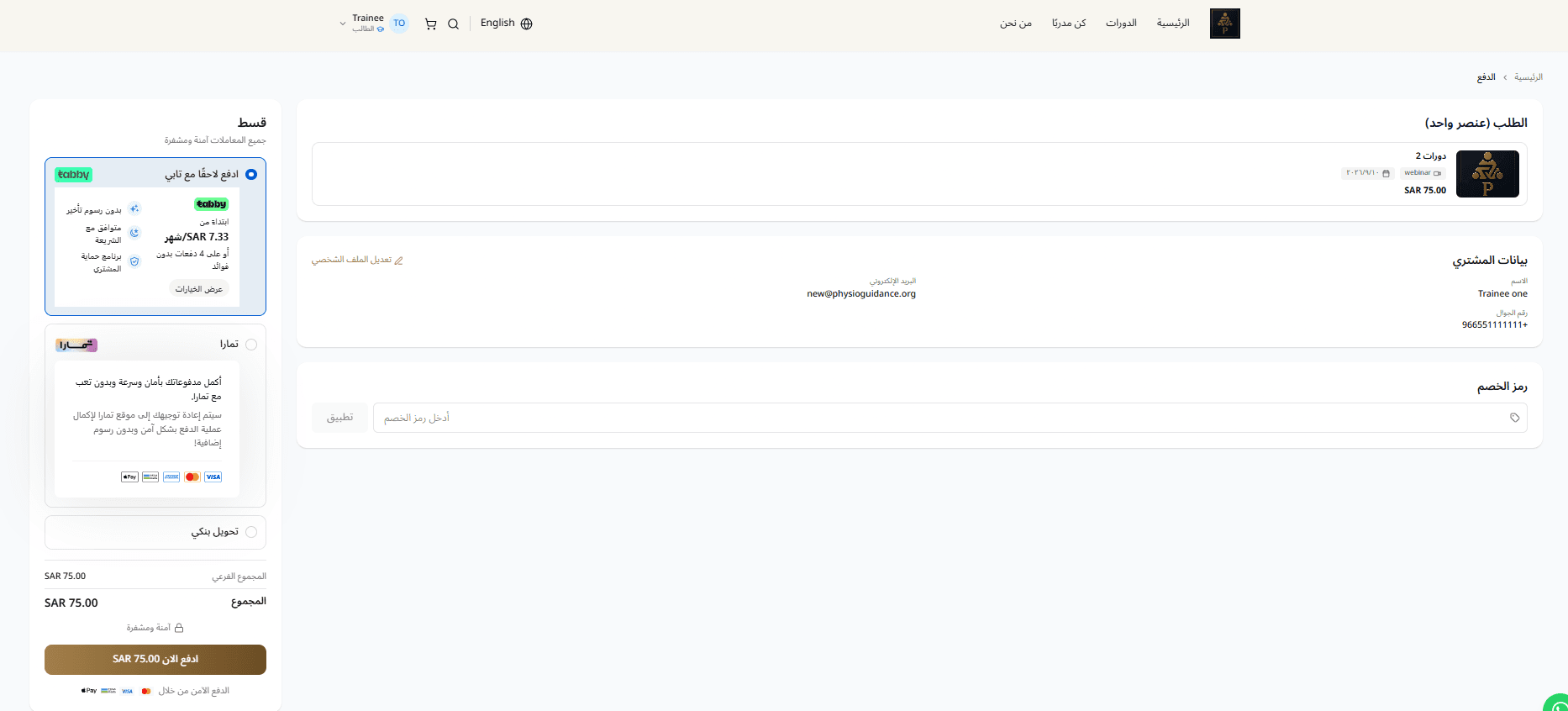
- أضف دورات إلى سلتك من أي صفحة دورة (أو انقر الشراء الآن لتخطي السلة).
- عند الدفع سترى: تحذير التسجيل المكرر إن وُجد، حقل القسيمة، تفصيل ضريبة القيمة المضافة السعودية 15%، والإجمالي بالريال.
- اختر طريقة دفع (انظر أدناه) وأكّد.
طرق الدفع
- بطاقة / مدى / Apple Pay عبر ميسر — صفحة مستضافة آمنة، مع 3-D Secure من بنكك
- تابي — اشترِ الآن وادفع لاحقًا بالأقساط؛ خطوة KYC قصيرة
- تمارا — اشترِ الآن وادفع لاحقًا بالأقساط؛ خطوة KYC قصيرة
- تحويل بنكي — تعرض المنصة تفاصيل المستفيد + رقم مرجعي. حوّل من بنكك، ارفع إثبات الدفع. تعتمد الجهة المالية بعد فحص الملف من البرامج الضارة.
البطاقة و BNPL تُسوّى في ثوانٍ. التحويلات البنكية تنتظر مراجعة الجهة المالية.

بعد الدفع
- النجاح: صفحة تأكيد تربطك بدورتك الجديدة.
- الفشل: يُعرض السبب (عند توفره من المزود)؛ أعد المحاولة بنفس الطريقة أو طريقة مختلفة.
- التحويل البنكي: ستستلم بريدًا عند موافقة الجهة المالية وتظهر الدورة في دوراتي.
طلب استرداد
- افتح الفواتير → المدفوعات ووسّع صف التسجيل المدفوع.
- انقر طلب استرداد، أضف سببًا وأي ملاحظات.
- يظهر الاسترداد فورًا في تبويب المرتجعات كمعلق.
- المرتجعات المعتمدة تعود عبر نفس البوابة (التحويلات البنكية تُسترد يدويًا من الجهة المالية).
الأهلية تعتمد على نافذة الاسترداد التي حددها مالك الدورة.

٥. لوحتك الشخصية
ما تراه عند تسجيل الدخول.
الست ودجت
تعرض لوحتك: الدورات المسجّلة/المكتملة + ساعات CME (إحصائيات KPI)، متابعة التعلم (الدورات ذات الوحدات قيد التنفيذ)، التقييمات المعلقة، الجدول القادم (مع أزرار الانضمام للجلسات المباشرة)، الدرجات الأخيرة، والدورات المقترحة.
يظهر شريط اكتمال الملف في الأعلى إذا كنت تفتقر لمعلومات تؤثر على الشهادات.
التنقل الجانبي
الشريط الجانبي الأيسر (الأيمن في العربية) يعرض دائمًا: اللوحة، الدورات، الشهادات، المفضلة، دعوة الأصدقاء، مكافآتي، الدعم، الفواتير، الإعدادات — بهذا الترتيب.
نقطة حمراء على دعوة الأصدقاء تعني وجود مكافآت غير مستخدمة. نقطة على الدعم تعرض عدد الردود غير المقروءة.
جرس الإشعارات
الجرس في أعلى يمين الصفحة يعرض كل إشعارات المنصة بشكل مستقل عن البريد — تذكيرات التقييمات، تنبيهات بدء الجلسات، تحديثات الشهادات، الردود على التذاكر، الإعلانات.
انقر على أي عنصر لفتحه، أو استخدم تعليم الكل كمقروء / مسح الكل

٦. دوراتي
ابحث، صفِّ، وأدر دوراتك المسجلة.
إيجاد دورة
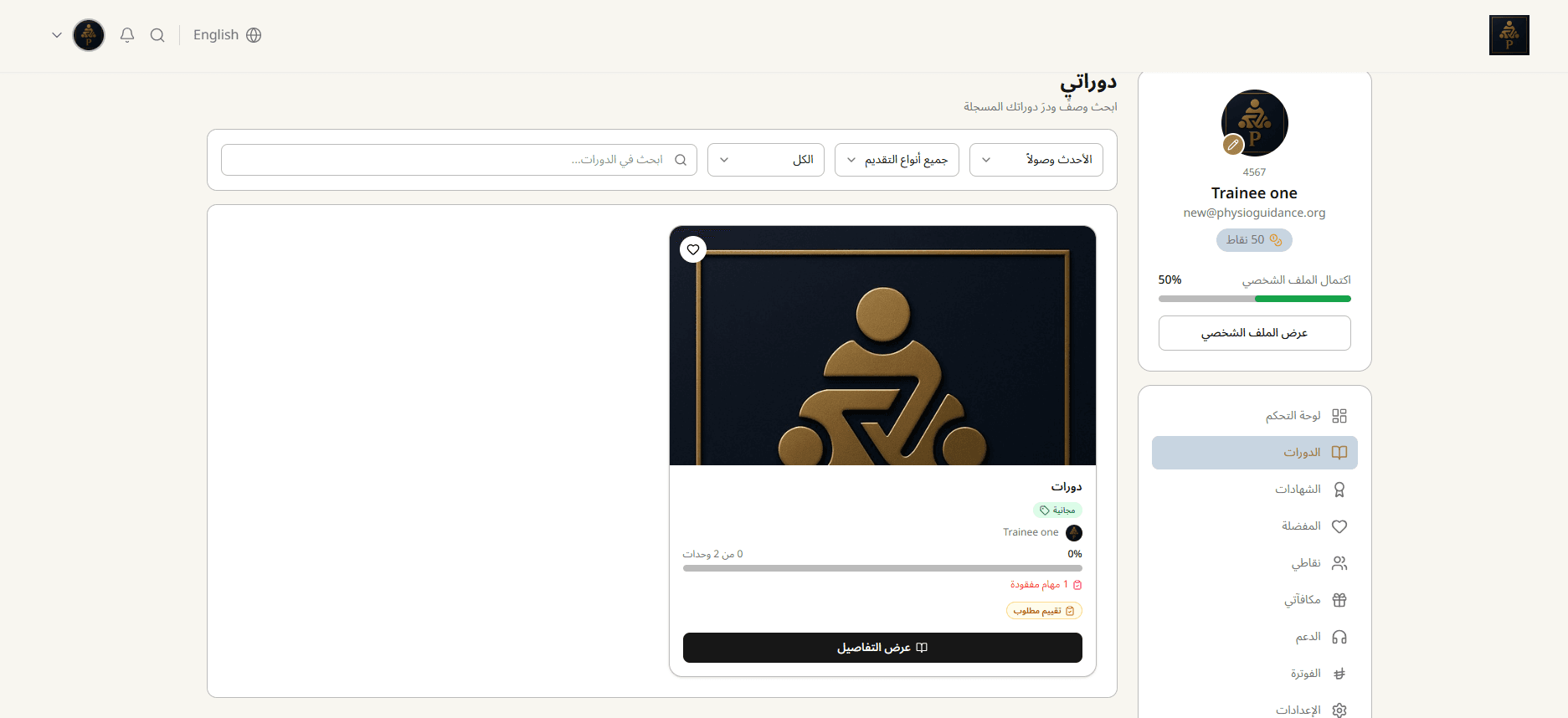
- افتح دوراتي من الشريط الجانبي.
- صفِّ حسب الحالة (نشطة، مكتملة، منسحبة)، نوع التقديم، أو ترتيب الفرز.
- ابحث في القائمة بعنوان الدورة.
- انقر على بطاقة لفتح تفاصيل الدورة.

تفاصيل الدورة (عرض المسجّل)
لكل دورة مسجّلة ترى:
- قائمة قابلة للطي تعرض كل وحدة وموادها
- جدول الجلسات المباشرة مع أزرار انضمام (نشطة فقط خلال نافذة الانضمام)
- زر الانسحاب من الدورة (يظهر فقط خلال نافذة الإلغاء)
- زر طلب شهادة (فقط بعد تقديم مراجعتي الدورة والمدرب)
- رابط عرض الإيصال للانتقال إلى الفواتير مباشرة

٧. التعلم — الوحدات، الفيديوهات، ملفات PDF
مشغل التعلم وكيف تُقدَّم محتويات الدورة.
مشغل التعلم
كل مادة في الوحدة تستخدم المشغل المناسب لنوعها:
- فيديو — مشغل مخصص مع تتبع المشاهدة (تُحفظ تقدمك ووقتك تلقائيًا)
- PDF — عارض مدمج
- مستندات Office (Word، Excel، PowerPoint) — عارض Office مدمج
- الصور — تُعرض مباشرة
- اختبار / مادة مختلطة — تفتح مشغل التقييم (القسم 8)
استكمال التقدم
يُحفظ التقدم على الخادم. أغلق المتصفح، عد غدًا — تستأنف المشاهدة من حيث توقفت بالضبط، على أي جهاز.
على الجوال
مشغل التعلم يدعم متصفحات الجوال. عناصر التحكم بالفيديو، عارضات PDF، ومشغل التقييم كلها تتكيف مع الشاشات الصغيرة. للتقييمات الطويلة استخدم شبكة مستقرة — الحفظ التلقائي يعمل على مؤقت.

٨. التقييمات — الاختبارات والواجبات
كيف تعمل الاختبارات المؤقتة والواجبات برفع الملفات.
الاختبارات المؤقتة
- يظهر عداد تنازلي في الرأس — لا تغلق المتصفح دون إرسال.
- تُحفظ الإجابات تلقائيًا على فترات حتى لا يفقد التحديث الطارئ عملك.
- استخدم متصفح الأسئلة للتنقل بين الأسئلة أو ضع علامة لمراجعتها لاحقًا.
- انقر إرسال — الأسئلة الموضوعية تُصحح فورًا وترى درجتك.
- الأسئلة المصححة يدويًا توسم بـ "بانتظار المراجعة" وتظهر عندما يكمل المدرب التصحيح.
الواجبات (رفع ملفات)
- تعرض الواجهة أداة رفع.
- أرفق حتى 10 ملفات، كل واحد حتى 100 ميجا بايت.
- الأنواع المسموحة: PDF، DOC، DOCX، JPG، PNG، WebP، GIF، MP4، MOV، MPEG، WEBM.
- كل ملف يُفحص من البرامج الضارة قبل تسليمه للمدرب.
استكمال محاولة منقطعة
إذا انتهت الجلسة أثناء المحاولة، عد إلى التقييم. تسترجع الواجهة إجاباتك السابقة، الوقت المنقضي، وأي علامات وضعتها.
مراجعة تقييم مصحّح
افتح رابط التقييم مع إضافة ?review=true لترى: إجاباتك، الإجابات الصحيحة حيث ينطبق، تعليقات المدرب لكل سؤال، والدرجة الإجمالية.

٩. الجلسات المباشرة والتسجيلات
الانضمام لجلسات Zoom ومشاهدة التسجيلات.
الانضمام لجلسة مباشرة
- افتح صفحة تفاصيل الدورة (من دوراتي).
- كل جلسة مباشرة لها زر انضمام.
- يصبح الزر نشطًا قبل بدء الجلسة بقليل.
- انقر لفتح Zoom في تبويب جديد.
- يتم تسجيل حضورك تلقائيًا عبر مزامنة Zoom.
التسجيل الذاتي للدورات المجانية/المفتوحة
لأي دورة سعرها صفر ومفتوحة للتسجيل:
- انقر سجّل في صفحة تفاصيل الدورة.
- تظهر الدورة في دوراتي فورًا.
- بدون دفع، وبدون سجل مالي.

١٠. الشهادات وساعات CME
طلب الشهادات، تنزيلها، والتحقق منها.
طلب شهادة
- من صفحة تفاصيل الدورة، قدّم أولًا مراجعة الدورة والمدرب عبر نافذة المراجعة.
- ثم انقر طلب شهادة.
- يدخل طلبك قائمة الانتظار. ستراه في الشهادات في الشريط الجانبي.
- عند الموافقة، تظهر الشهادة مع زر تنزيل.
التنزيل بالعربية أو الإنجليزية
تعرض صفحة الشهادات كل شهادة مع زرَي تنزيل — واحد للإنجليزية وآخر للعربية. يتم توليد PDF باللغة التي تختارها عند التنزيل.
التحقق العام
كل شهادة تحمل رابط تحقق عام ورمز QR يشفّره. يمكن لأي شخص — صاحب عمل، مدقق، هيئة التخصصات — زيارة الرابط دون حساب PhysioGuidance للتأكد من صحة الشهادة، اسم الحامل، الدورة، ساعات CME، وتاريخ الإصدار.

تقييمات الدورة والمدرب
مطلوب تقييمان قبل طلب الشهادة: واحد للدورة، وآخر للمدرب. يضمن ذلك أن كل شهادة تُصدر مسبوقة بتقييم

١١. النقاط والمكافآت ودعوة الأصدقاء
اكسب النقاط وحوّلها إلى وصول للدورات أو قسائم.
كيف تكسب
- افتح نقاطي من الشريط الجانبي (بعنوان "دعوة الأصدقاء" لأسباب توافق).
- يعرض قسم طرق الكسب كل قاعدة كسب حددها المسؤول — مثلًا: إكمال دورة، إحالة صديق، ترك مراجعة.
- رصيدك الحالي يظهر في الأعلى

الاستبدال
- وصول للدورة — اختر من شبكة استبدال الدورات؛ يُمنح التسجيل فورًا.
- رموز قسائم — اكسب رمزًا قابلاً للاستخدام لخصم شراء مستقبلي.
- مكافآت أخرى — أي شيء آخر أضافه المسؤول

مكافآتي
افتح مكافآتي لترى:
- تبويب النشط — رموز القسائم، منح الدورات المجانية، منح الندوات المجانية التي لا تزال قابلة للاستخدام
- تبويب السجل — الاستبدالات السابقة المستخدمة أو المنتهية، مع التواريخ والبيانات
انسخ أي رمز باستخدام زر النسخ — المسافات الزائدة من الكتابة اليدوية هي السبب الأكثر شيوعًا لفشل الدفع

١٢. الدعم والفواتير والخصوصية
طلب المساعدة، إدارة فواتيرك، والتحكم في بياناتك.
تذاكر الدعم والخدمة الذاتية
- افتح الدعم من الشريط الجانبي. يعرض قسم الخدمة الذاتية الأسئلة الشائعة والدروس التعليمية — ابحث هنا أولًا.
- لفتح تذكرة، انقر تذكرة جديدة. املأ الموضوع، الفئة، الدورة المرتبطة (اختياري)، الرسالة، وأي مرفقات.
- تُجمَع تذاكرك حسب الحالة: الكل، جديدة، قيد التنفيذ، محلولة، مغلقة.
- افتح تذكرة للرد. عندما يعلمها الدعم كمحلولة، يمكنك تقييم الحل من 1 إلى 5 نجوم.
يظهر شريط "خارج ساعات العمل" في الأعلى خلال الفترات المسائية — يخبرك متى تتوقع الرد

تبويبات الفواتير
الفواتير منظمة في أربعة تبويبات:
- نظرة عامة — سياسة الاسترداد التي تنطبق عليك والبوابات المتاحة حاليًا
- المدفوعات — كل دفعة قمت بها؛ كل صف يتوسع إلى نافذة بها البنود، البوابة المستخدمة، الرقم المرجعي، وتنزيل الإيصال
- الفواتير — كل فاتورة مع تنزيل PDF (بالإنجليزية أو العربية)
- المرتجعات — كل طلب استرداد مع حالته: معلق، معتمد، مسترد، أو مرفوض

الخصوصية (PDPL)
تبويب الخصوصية في الإعدادات يحتوي على ثلاث بطاقات:
- الموافقات — مبدّل التسويق ومبدّل البيانات الحساسة، بالإضافة إلى الطوابع الزمنية للقراءة فقط لموافقتك على الشروط وإشعار الخصوصية الحاليَين
- تصدير البيانات — نزّل تصديرًا كاملًا بصيغة JSON لكل ما تحتفظ به المنصة عنك (مقيد بمرة كل 24 ساعة)
- حذف الحساب — يفتح نافذة تتطلب كلمة المرور الحالية وسببًا اختياريًا. يدخل الحذف فترة سماح 30 يومًا؛ استخدم رابط الإلغاء في بريد التأكيد لعكسه خلال هذه النافذة

أسئلة شائعة
إجابات سريعة على الأسئلة الأكثر شيوعًا.